Aan de slag
Je bent gevraagd voor het bestuur van je VvE en hebt een uitnodiging voor HOAME gekregen. Zo kom je binnen en weet je in een kwartier waar alles staat.
Waar vind je het? Je begint bij de uitnodigingsmail. Daarna log je in op app.hoame.nl.
Hoe neem ik mijn uitnodiging aan?
Een medebestuurder of de beheerder van je VvE nodigt je uit. Je krijgt dan een mail met een link.
- Open de link in de uitnodigingsmail. Je ziet voor welke VvE en in welke rol je bent uitgenodigd.
- Heb je nog geen account, kies dan Account aanmaken. Heb je er al een, kies dan Inloggen. Gebruik het e-mailadres waar de uitnodiging naartoe ging.
- Na het inloggen, of nadat je je e-mailadres hebt bevestigd, kom je vanzelf terug bij de uitnodiging. Klik op Uitnodiging accepteren. Je komt meteen in je VvE.
Ben je ergens anders uitgekomen en heb je nog geen VvE, dan staat de uitnodiging ook op je startscherm in HOAME.
Let op: de uitnodiging hoort bij één e-mailadres. Ben je ingelogd met een ander adres, dan zegt HOAME dat en kun je niet accepteren. Log dan uit en weer in met het juiste adres. Is de uitnodiging verlopen, vraag dan om een nieuwe.
Hoe log ik in?
Ga naar app.hoame.nl en log in met je e-mailadres en wachtwoord, of met Inloggen met Google als je account bij een Google-adres hoort. Een nieuw wachtwoord moet minstens 12 tekens hebben. Een zin van een paar woorden werkt goed. Ben je je wachtwoord vergeten, gebruik dan de link onder het inlogformulier.
Hoe stel ik verificatie in twee stappen in?
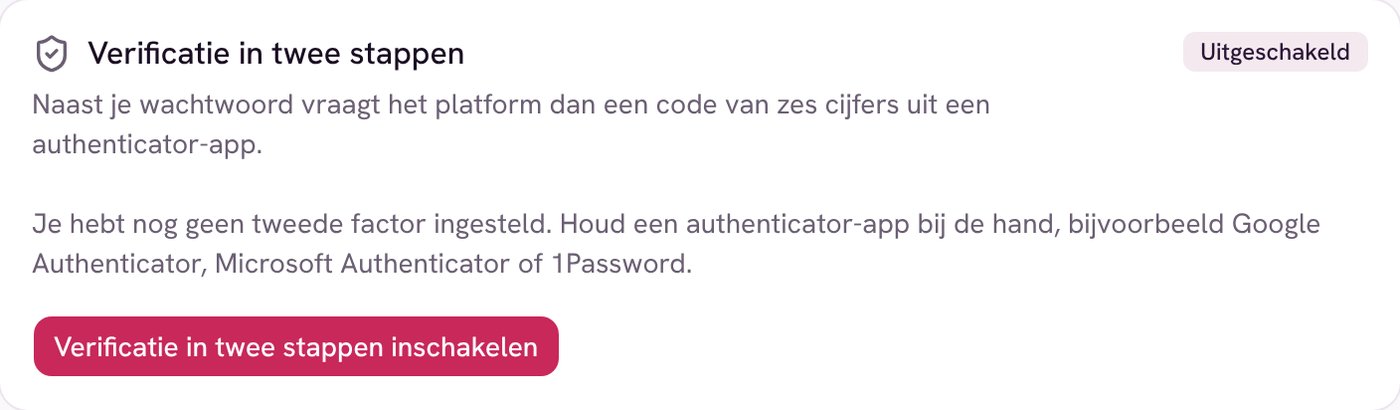
Als bestuurder zie je gegevens van de hele VvE. Zet daarom verificatie in twee stappen aan. Daarna vraagt HOAME bij het inloggen naast je wachtwoord een code van zes cijfers uit een app op je telefoon.
- Installeer een authenticator-app op je telefoon, bijvoorbeeld Google Authenticator, Microsoft Authenticator of 1Password.
- Kies onderaan de zijbalk Beveiliging.
- Klik op Verificatie in twee stappen inschakelen en scan de QR-code met de app.
- Vul de code van zes cijfers in die de app toont. Vanaf nu staat er Ingeschakeld.
Hoe wissel ik tussen VvE's?
Zit je in het bestuur van meer dan één VvE, dan staat bovenaan de zijbalk de naam van de VvE waarin je nu werkt. Klik erop en kies de andere VvE. Alles wat je daarna ziet hoort bij die VvE.
Wat doe ik in mijn eerste week?
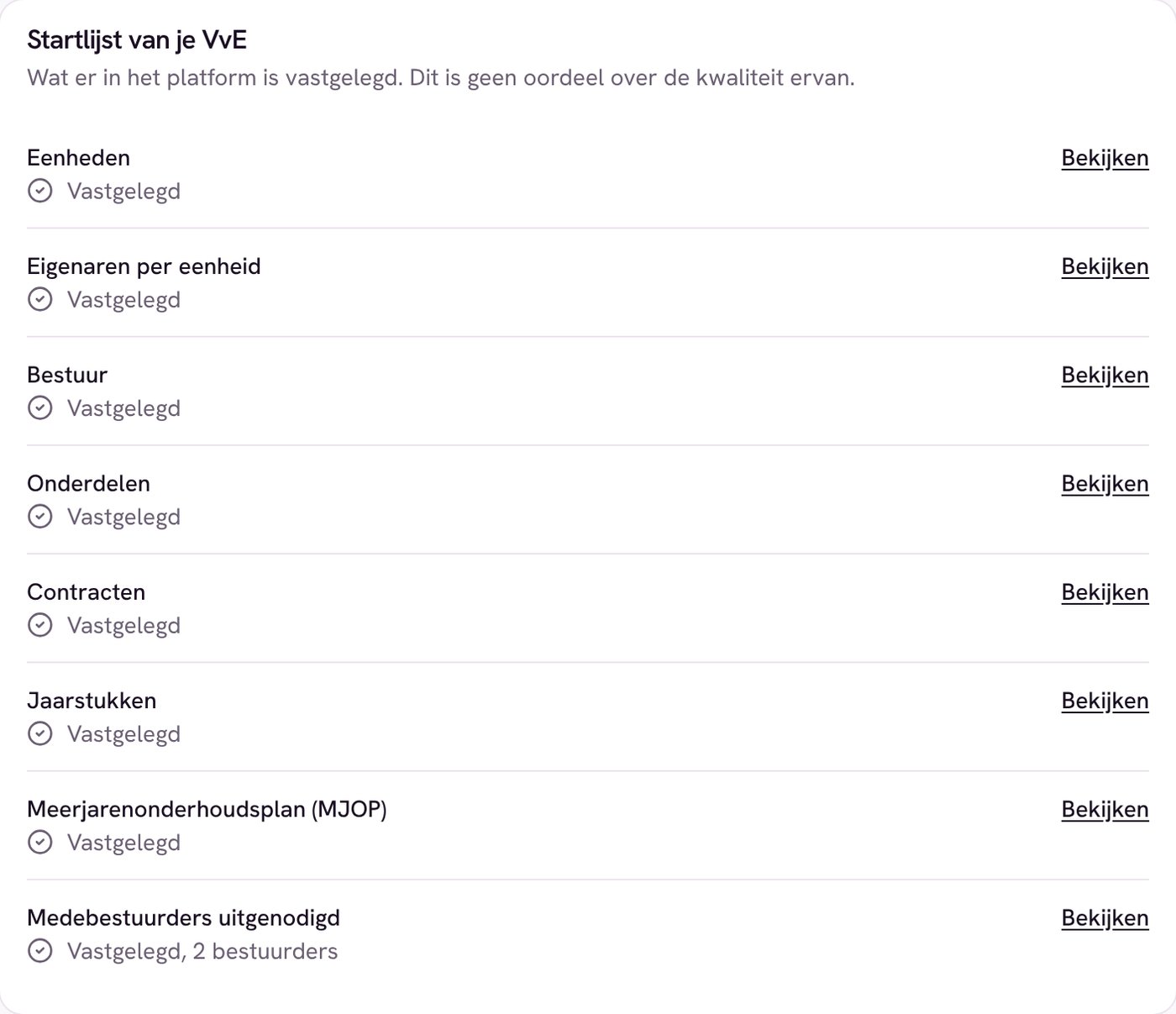
Op je overzicht staat de Startlijst van je VvE. Die laat per onderwerp zien of het al in HOAME is vastgelegd: eenheden, eigenaren, bestuur, onderdelen, contracten, jaarstukken, het MJOP en of je medebestuurders zijn uitgenodigd. De lijst is geen oordeel over de kwaliteit, alleen over wat er staat.
- Loop de lijst van boven naar beneden langs.
- Staat er Nog niet vastgelegd bij een punt, klik dan op Vastleggen. Je komt direct op het scherm waar je het invult.
- Heeft je VvE iets bewust niet, bijvoorbeeld geen contracten, dan kun je dat bij sommige punten zo aangeven. Leg je het later toch vast, dan vervalt die keuze vanzelf.